Shadowrocket 使用說明
新增既有服務,選擇規則模式,再進行連線與驗證。
本頁依首次使用的順序說明。先準備連線資訊,再完成一次可重複的瀏覽測試。操作順利時,約十分鐘即可完成主要流程;若遇到權限或連線問題,保留目前結果,直接查看對應的檢查項目,不必反覆刪除設定。
截圖用於辨識頁面與欄位,並非需要照抄的伺服器資料。介面中的項目以實際安裝版本為準;英文設定項目保留原文,方便逐一查找。
步驟 01 · 準備連線項目
Add Server:新增與匯入
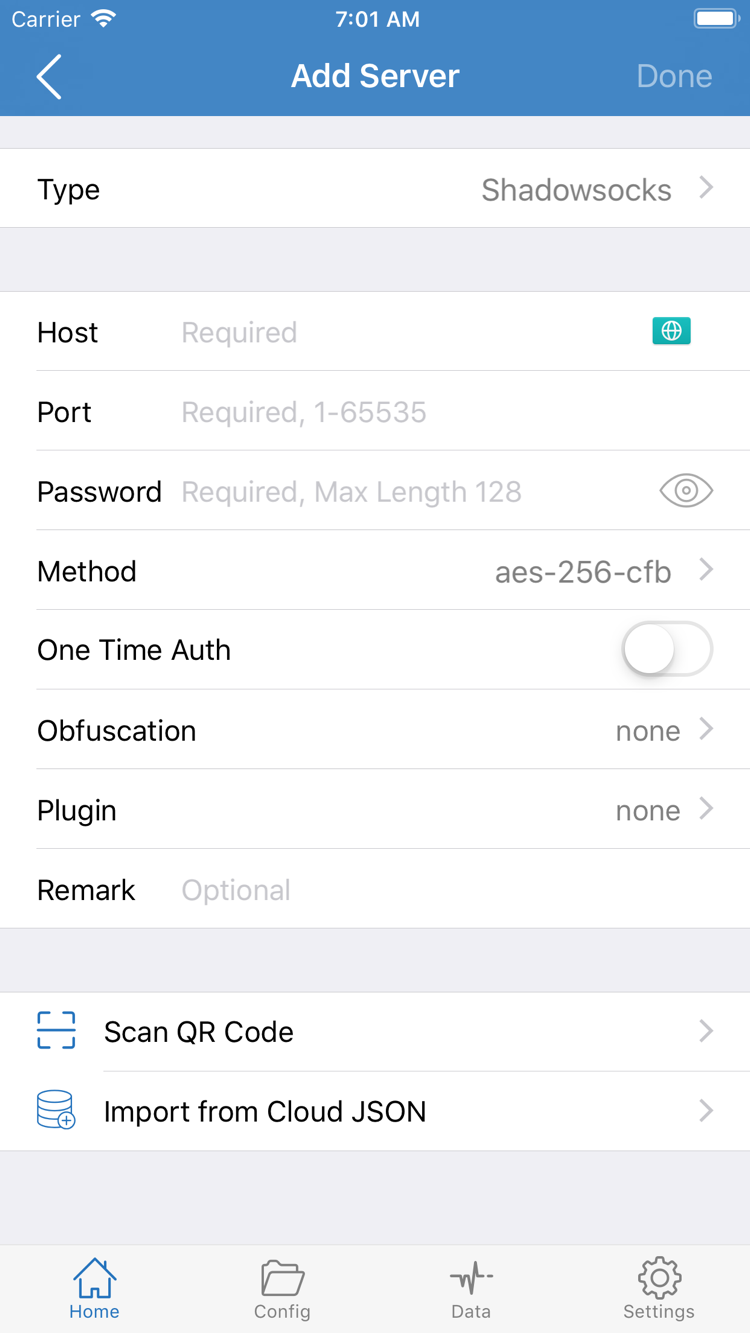
開啟 Shadowrocket,進入 Home。在 SERVER 群組中尋找現有項目;若尚未新增,點選 Add Server 進入填寫頁面。先判斷手上的資料類型:包含協定、伺服器位址與驗證欄位的是單一伺服器資訊;用來取得多個項目的網址則是訂閱網址。兩者都可用於設定,但填寫位置不同,請勿將訂閱網址直接填入 Host。
手動新增單一伺服器
在 Add Server 中先點選 Type,選擇資料對應的協定,再填寫下方欄位。Type 會影響顯示的輸入項目,因此應先選擇協定,再填入內容。以 Shadowsocks 為例,確認 Host、Port、Password 和 Method;Host 填入伺服器網域名稱或 IP 位址,Port 填入連線埠,Password 與 Method 請依既有資料逐字填寫。不要將網頁路徑、說明文字或多餘空格填入伺服器位址。
不同協定的驗證方式各不相同。VMess、VLESS、Trojan 等項目可能需要其他識別資訊、傳輸方式或 TLS 相關欄位,請以使用者既有的完整連線資料為準。不要為了填滿表單而猜測參數,也不要將一種協定的欄位直接套用到另一種協定。填寫完成後儲存,返回 Home,確認 SERVER 下方已新增可選取的項目。
匯入既有訂閱
若已有訂閱連結,在 Add Server 的 Type 中選擇 Subscribe,於訂閱網址欄位貼上完整網址,並依頁面提示儲存。訂閱網址可能包含用於識別使用者的查詢參數,請保留原有內容;不要截斷問號後的部分,也不要將網址貼到公開討論區。儲存後等待讀取完成,返回 Home 查看對應群組是否出現伺服器項目。
判斷訂閱匯入成功的依據是實際出現伺服器,而不只是儲存了一個名稱。若只出現訂閱群組卻沒有項目,先檢查連結是否完整、目前網路能否讀取訂閱、服務是否仍有效,再更新該群組。重複新增相同網址通常只會增加重複群組,無法解決讀取失敗。
使用 QR Code 或分享連結
若已有 QR Code,可使用 Scan QR Code 讀取;首次使用相機時,請依系統提示授權。若已有協定分享連結,請使用 App 提供的匯入入口,並在儲存前確認解析出的 Type、Host 和 Port。Import from Cloud JSON 是另一種資料匯入方式,只有資料確實採用相應格式時才使用,不要將任意訂閱網址貼入嘗試。
完成其中一種方式即可,不必三種方式都使用。返回 Home,選取一部伺服器作為本次測試對象,記住所選項目的名稱。下一步只調整 Global Routing,不要同時更換伺服器,這樣驗證失敗時才能判斷問題來源。連結類型的詳細差異請參閱術語表。
步驟 02 · 決定流量去向
Global Routing:選擇模式
已有可選伺服器後,返回 Home,點選 Global Routing。這裡決定連線採用哪一種路由模式,不是再次選擇協定。介面中的三種模式分別為設定(Config)、代理(Proxy)、直連(Direct)。先了解各自的用途,再選擇本次連線所需的選項。
設定(Config):依目前設定檔分流
設定(Config)會依目前生效的設定檔處理連線。規則可能將部分目標交由代理處理、其他目標直接連線,也可能拒絕特定連線。因此,選取某部伺服器不代表所有瀏覽流量都會經過該伺服器;還需查看目標比對到哪條規則,以及該規則採用什麼策略。
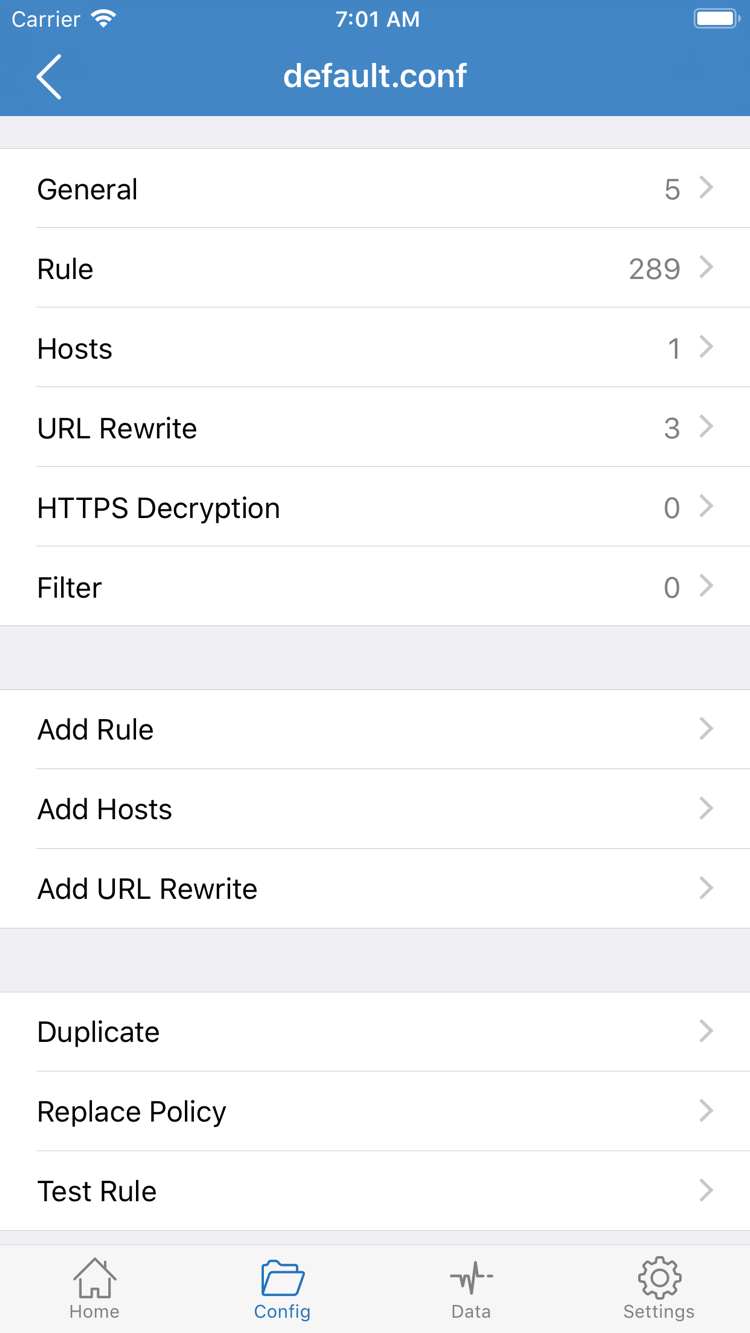
切換到底部的 Config,查看目前使用的設定檔,再進入檔案檢查內容。官方截圖中的 General、Rule、Hosts、URL Rewrite、HTTPS Decryption 是設定編輯頁面的不同區段;規則主要在 Rule 中查看,Add Rule 用於新增規則。初次使用不必逐段修改,也不需要為一般連線測試啟用 HTTPS Decryption。
規則通常依序比對,實際行為取決於規則類型與設定。以下片段用於辨識語法,並非可直接取代現有檔案的完整設定;其中 example.com 是示範網域,PROXY 也必須在實際設定中對應到可用策略。若沒有完整設定資料,請勿只複製幾行就覆寫目前檔案。
DOMAIN-SUFFIX,example.com,PROXY
GEOIP,CN,DIRECT
FINAL,PROXY
代理(Proxy):先確認伺服器是否可用
代理(Proxy)會將可代理的連線交由目前選取的伺服器處理,適合首次驗證伺服器,或與 Config 的結果交叉比對。它無法修正錯誤的密碼、失效的服務或無法連線的連接埠,也不代表所有 App 的所有系統流量一定都會經過相同路徑。測試前先確認已選取伺服器,再切換模式。
直連(Direct):用於直接連線比對
直連(Direct)會直接連線至目標,不會透過所選代理伺服器轉送。這有助於判斷目前的基礎網路是否可用,但不能用來驗證代理伺服器是否可用。若開啟開關後的瀏覽結果與原本相同,先確認 Global Routing 是否停在 Direct,而不是立刻重新安裝 App。
建議初次使用時先透過代理(Proxy)完成一次連線驗證,確認伺服器基本可用後,再切回設定(Config)檢查規則是否符合日常需求。模式是本次排查的一個變數,修改後請記住原本的選擇。規則順序、策略引用與設定檔管理的完整說明,請參閱使用手冊。
步驟 03 · 建立系統連線
Home:開啟連線開關
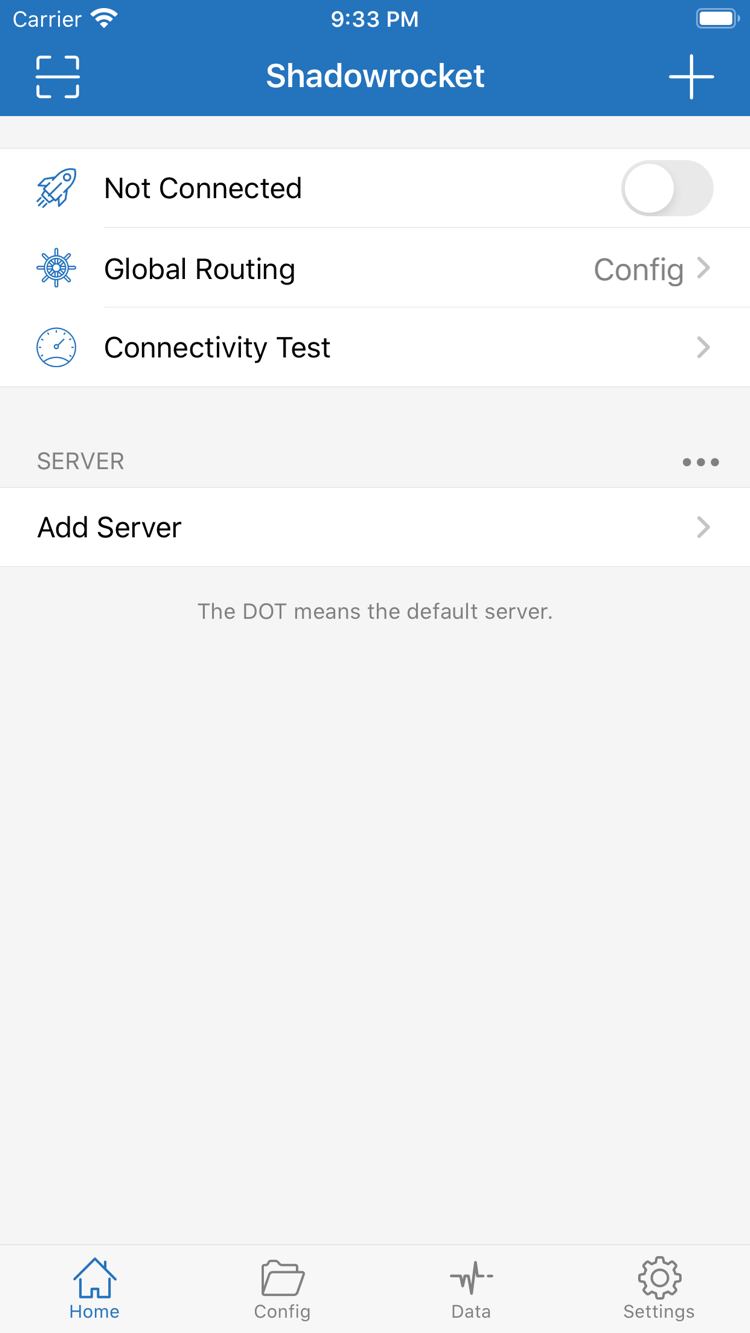
返回 Home,先確認兩件事:SERVER 群組中已選取剛新增的伺服器,Global Routing 顯示本次要使用的模式。確認後開啟頂端開關。未連線時頁面會顯示 Not Connected;不要將這段狀態文字誤認為伺服器名稱,也不要因伺服器項目已儲存就認為連線已建立。
允許系統新增 VPN 設定
首次連線時,系統可能會顯示新增 VPN 設定的請求。這項權限讓 Shadowrocket 建立系統網路連線通道,不是匯入節點,也不會代替使用者補齊伺服器資訊。確認請求來自剛開啟的 Shadowrocket 後,選擇允許,並依裝置提示使用密碼或系統身分驗證完成授權。
若點選取消,App 可能仍會回到未連線狀態。重新開啟頂端開關,再完成系統請求即可;不要因此反覆新增相同伺服器。若裝置受組織管理或系統限制,使用者可能無法核准權限,請先確認裝置管理要求,不要透過刪除不明設定來嘗試解決。
返回 Home 確認連線結果
完成授權後返回 App,觀察頂端狀態是否從 Not Connected 切換為已連線狀態。建立連線需要一些時間,不要快速連續切換開關。若狀態持續未變,先記錄是否出現錯誤提示、系統是否完成授權,以及目前選取的伺服器,再進入後續排查步驟。
若要從系統設定檢查,可在 iPhone / iPad 的設定中搜尋 VPN,查看對應設定及連線狀態。系統版本不同,入口層級可能有所差異;使用設定搜尋比記住固定路徑更方便。若先前刪除了 Shadowrocket 的 VPN 設定,再次連線時請依提示重新允許新增。
VPN 狀態只代表系統通道是否建立,不保證伺服器能轉送請求,也不表示某個網站符合代理規則。此時先維持伺服器與路由模式不變,進入下一步進行瀏覽驗證。測試期間若有其他管理網路連線的功能正在運作,請先確認是否有衝突,並保留原設定以便還原。
步驟 04 · 交叉確認結果
Connectivity Test:確認是否生效
連線後先在 Home 使用 Connectivity Test,等待測試結束,再開啟瀏覽器造訪使用者有權使用的目標服務。不要只因測試顯示了時間、系統出現 VPN 標記,或某個頁面能開啟,就認定整份設定完全正確。測試方法、目標服務狀態與規則分流都會影響觀察結果。
區分三類證據
伺服器測試用於觀察相應測試方法下的可連線性;系統連線狀態用於確認 VPN 通道;瀏覽器或業務 App 的瀏覽結果則用於確認實際請求。三者回答的是不同問題。伺服器測試通過但網頁失敗時,繼續檢查 DNS、目標網站與規則;網頁能開啟但伺服器測試失敗時,也可能只是測試目標或測試方式不適合目前服務。
驗證時使用相同目標與相近的網路環境。先維持目前連線,重新整理目標頁面並進行一項實際操作,例如開啟網站內的另一頁。若要測試中斷連線的差異,再關閉連線並重複相同操作,之後重新連線再測一次。瀏覽器快取可能讓已開啟的頁面仍然顯示,因此舊頁面沒有報錯,不代表新的請求已成功。
確認 Config 下的實際路由
若在代理(Proxy)下可以瀏覽,切回設定(Config)後結果不同,請優先檢查目前的設定檔與目標命中的規則。使用 App 提供的連線記錄入口查看目標網域、使用的策略與結果,確認是否符合預期的代理或 DIRECT。規則中的網域可能與實際請求網域不同,頁面也可能請求其他資源網域,因此不能只看瀏覽器網址列就推斷所有連線。
Data 中的流量變化可作為輔助觀察,但總流量增加不能單獨證明某個目標經過所選伺服器。背景 App 也會產生流量,而 Config 下可能同時存在直連與代理連線。較可靠的做法是對照明確的瀏覽時間、連線記錄與所選模式,逐項確認。
驗證通過後,恢復日常所需的模式。若只是短暫使用代理(Proxy)判斷伺服器狀態,請記得切回設定(Config)。之後可依需求使用 On Demand,但請先完成手動連線驗證,再設定自動觸發條件,避免將自動連線問題與伺服器問題混為一談。
步驟 05 · 一次只調整一處
Settings:排查常見故障
遇到問題時,先保留伺服器與設定檔,不要從刪除所有內容開始。用「目前網路、既有資料、所選模式、實際錯誤」四項描述狀況,再依下列順序檢查。每次只變更一項,重新連線並重複相同的瀏覽測試;若沒有改善就還原原值,避免多項修改疊加後無法判斷原因。
沒有伺服器,或訂閱更新後仍是空白
返回新增步驟,確認訂閱網址沒有漏字、夾帶空格或被通訊 App 拆行。網址可以儲存,不代表能讀取到有效內容。檢查基礎網路與服務有效期限,並查看更新時的錯誤訊息。若服務提供者更換訂閱網址,依使用者既有的新網址修改原群組即可,不必保留多份相同訂閱。涉及使用者憑證時,只透過適當的私密管道確認。
開關無法維持連線
先確認系統 VPN 授權已完成,再檢查目前是否選取了伺服器。若有明確的驗證或連線錯誤,依提示檢查 Type、Host、Port 與驗證欄位。切換 Wi-Fi 與行動網路進行比對,有助於區分目前網路問題與伺服器問題;使用行動網路前請留意自己的數據用量安排。
已建立連線,但所有目標都無法瀏覽
先中斷連線,確認基礎網路能否連線至一般服務;若基礎網路本身無法使用,請先處理網路登入或訊號問題。基礎網路正常後,短暫使用代理(Proxy)測試同一部伺服器。若仍然失敗,確認服務有效期限、伺服器狀態與協定參數;若使用者還有其他可用項目,可只更換伺服器進行比對,不要同時變更 DNS 與規則。
只有在 Config 下部分目標失敗
確認目前生效的是預期的設定檔,再檢查規則順序與實際比對結果。較寬泛的規則若排在前面,後面的細部規則可能無法生效;FINAL 則會處理前面未比對到的請求。不要一看到瀏覽失敗就刪除所有 Rule,也不要直接將所有連線改成 DIRECT;請先找出目標實際採用的策略,再以最小範圍修改規則。
測試失敗或網域解析異常
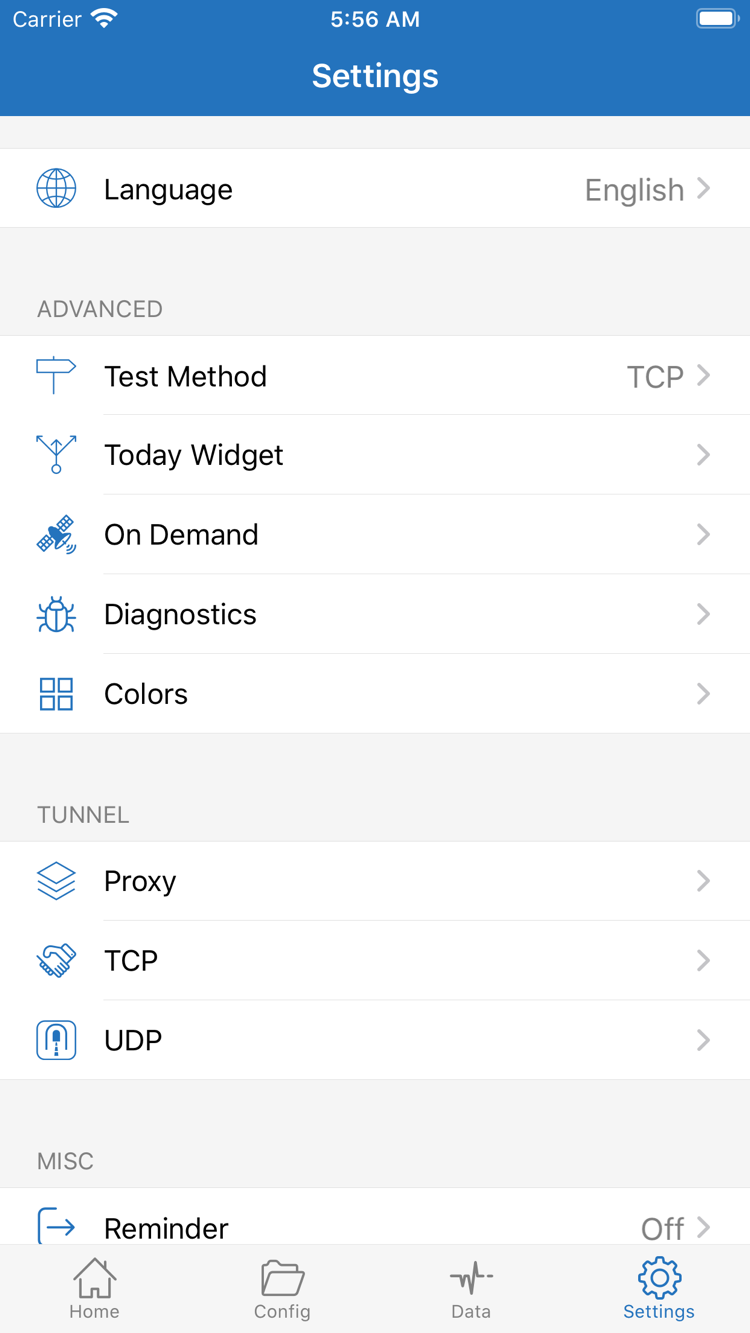
開啟 Settings,檢查 Test Method。不同測試方法測得的內容不同,單一結果不能代表所有 App 流量。若出現網域解析相關錯誤,先記錄目前的 DNS 設定,使用相同網域重新測試;必要時還原為已知可用的設定後再比較。不要一次填入多個不明 DNS 位址,也不要透過關閉 TLS 驗證來掩蓋網域或憑證不相符的問題。
Settings 中的 Diagnostics 可用於進一步定位。查看診斷結果時,請保留錯誤類型、發生時的網路環境與操作順序;分享前遮蔽訂閱網址、驗證資訊、個人網域及其他敏感內容。Proxy、TCP、UDP 等設定會影響不同層面的行為,初次排查時先保留原值,不要一次更動所有開關。
若問題只在鎖定螢幕、切換網路或自動重新連線後出現,再檢查 On Demand 的條件與系統網路變化。先確認手動連線可用,再處理自動觸發。更多權限、訂閱更新與 DNS 問題,請參閱常見問題;需要了解各英文設定項目時,請查閱術語表,不必在初次使用時修改所有進階選項。
保留已驗證的設定
完成一次有效驗證後,記下目前使用的訂閱群組、伺服器、路由模式與設定檔名稱。日常更新訂閱時先查看更新結果;更新後項目順序或名稱可能變動,請重新確認選取項目。修改設定前保留可還原的副本,並留意副本可能包含個人伺服器資訊,不要公開分享。
下次遇到問題時,從最後一次正常使用的狀態開始比較:是網路變了、訂閱項目變了,還是設定檔有修改。這樣能減少重複操作。完整的權限、Data、Settings 與日常維護說明,請參閱Shadowrocket 使用手冊。